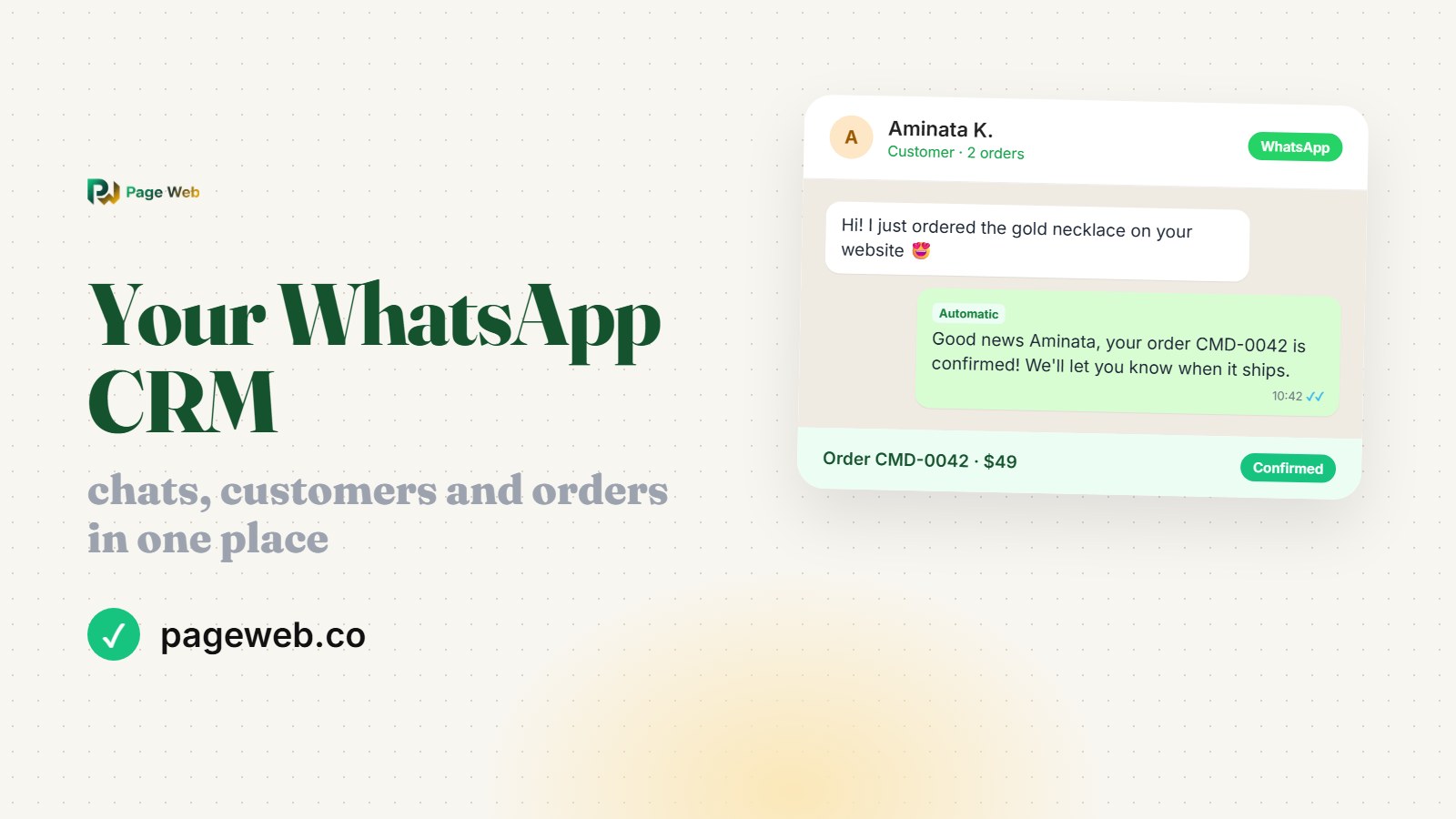
En bref : le CRM WhatsApp de PageWeb relie votre numéro WhatsApp Business à votre tableau de bord PageWeb, pour que vos discussions, vos clients et vos commandes soient enfin au même endroit. Vous connectez votre numéro avec la fenêtre officielle de Meta, vous continuez à utiliser WhatsApp sur votre téléphone, et depuis votre ordinateur vous répondez plus vite, vous voyez les commandes de chaque client à côté de la discussion, vous envoyez des confirmations de commande automatiques depuis votre propre numéro et vous suivez vos résultats. Tout repose sur la plateforme officielle WhatsApp Business, pas sur une astuce risquée.
Vos clients ont déjà choisi WhatsApp. Le but n'est pas de les envoyer ailleurs : c'est d'arrêter de perdre leurs messages et leurs commandes.
📺 Vous préférez la vidéo ? Le tutoriel complet est sur YouTube : Votre CRM WhatsApp, pas à pas (6 minutes), ou suivez le guide pas à pas avec captures d'écran.
Le problème : WhatsApp sur un seul téléphone, ça ne suit plus
Pour la plupart des petites entreprises, en Afrique comme ailleurs, WhatsApp est le comptoir de la boutique. Les clients demandent les prix, envoient des photos, passent commande et demandent « c'est parti ? ». Sur un simple téléphone, cela devient vite le désordre :
- les messages se perdent et certains clients n'ont jamais de réponse,
- les commandes sont notées sur papier, ou oubliées,
- les mêmes questions (prix, livraison, horaires) reviennent toute la journée,
- vous ne voyez pas qui a déjà acheté chez vous, ni quoi,
- vos discussions sont d'un côté, vos commandes et vos factures de l'autre.
Un CRM WhatsApp règle ce problème en plaçant vos conversations WhatsApp dans l'outil où se trouvent déjà vos produits, vos commandes et vos clients.
L'essentiel
- Ce que c'est : une boîte de réception WhatsApp dans le CRM PageWeb, reliée à vos clients, commandes, réservations et factures.
- Comment se connecter : avec la fenêtre officielle de Meta (plateforme WhatsApp Business). Pas d'application non officielle, pas d'astuce par QR code qui peut faire bloquer votre numéro.
- Votre téléphone continue de fonctionner : vous gardez l'application WhatsApp Business sur votre téléphone ; les messages apparaissent aux deux endroits.
- Messages automatiques : commande reçue, livrée, rappel de réservation, paiement, facture impayée, demande d'avis... envoyés par votre boutique, depuis votre numéro.
- Aide de l'IA : « Suggérer une réponse » rédige un brouillon que vous relisez avant d'envoyer, et un assistant IA optionnel peut répondre quand vous êtes fermé ou occupé.
- Promotions : uniquement aux clients qui ont accepté de les recevoir, et ils peuvent répondre STOP à tout moment.
- Prix : répondre à WhatsApp depuis le CRM PageWeb fait partie de PageWeb Pro (à partir de 4,99 $ par mois). Meta peut facturer certains messages, directement à votre compte WhatsApp, pas par PageWeb.
Comment ça marche, étape par étape
1. Reliez votre numéro WhatsApp Business
Dans le CRM, ouvrez WhatsApp et cliquez sur Connecter mon WhatsApp Business. La fenêtre officielle de Meta s'ouvre : connectez-vous avec le compte qui gère votre entreprise, choisissez votre numéro, vérifiez votre portefeuille d'entreprise et le nom de votre entreprise, puis confirmez. Meta vous montre exactement ce que vous partagez. Ajoutez un moyen de paiement chez Meta pour les messages qu'il facture (sans cela, vous ne pouvez pas écrire en premier aux clients). C'est tout : vous gardez WhatsApp sur votre téléphone et vos discussions arrivent dans PageWeb.
2. Travaillez depuis une seule boîte de réception
Toutes vos discussions arrivent au même endroit. Cherchez par nom, numéro ou message, et utilisez les filtres pour voir les non lus, les réponses à envoyer et vos clients. Discussion réglée ? Cliquez sur Terminer : elle revient quand le client vous écrit de nouveau. Avec Note, laissez des notes internes à votre équipe ; le client ne les voit jamais.
WhatsApp a une règle importante : vous répondez librement pendant 24 heures après le dernier message du client. Ensuite, votre boutique ne peut envoyer qu'un modèle de message approuvé par WhatsApp. PageWeb vous indique dans quelle situation vous êtes.
3. Sachez à qui vous parlez
À côté de chaque discussion, la fiche du client montre ses commandes, ses réservations et ses factures, et s'il accepte vos offres. Depuis la discussion, vous pouvez envoyer un produit (avec son prix et un lien vers votre site) ou créer une commande avec le nom et le numéro déjà remplis. Le client demande sa facture ? Créez-la depuis la commande et cliquez sur Envoyer : il reçoit un lien pour la consulter et la télécharger.
4. Répondez plus vite
- Suggérer une réponse : un brouillon est rédigé à partir de la discussion et des informations de votre boutique. Rien ne part tant que vous ne l'avez pas relu et envoyé.
- Réponses rapides : enregistrez vos réponses fréquentes avec un nom court, puis tapez / dans la zone de réponse pour en choisir une.
- Photos et documents : joignez-les directement depuis votre ordinateur.
5. Activez les messages automatiques
Cliquez sur Automatique et choisissez les événements dont votre boutique doit prévenir les clients : commande reçue, commande livrée, réservation confirmée avec un rappel la veille, billets, paiements, factures impayées, demandes d'avis. WhatsApp approuve d'abord chaque message ; quand la mention Prêt apparaît, il peut partir. Quand un client commande sur votre site, la confirmation part toute seule, depuis votre numéro, et apparaît dans la discussion avec la mention Automatique, avec les coches de réception et de lecture.
Des limites intégrées protègent vos clients et votre numéro : quatre messages automatiques par jour au maximum pour un même client, et des rappels en journée seulement. La liste Activité montre tout ce qui est parti.
6. Choisissez quand l'assistant IA répond
L'assistant IA peut répondre pour votre boutique : désactivé, quand la boutique est fermée, si personne n'a répondu ou toujours. Il suit des règles strictes : il se retire 12 heures d'une discussion dès que vous y écrivez, il n'invente ni prix ni stock, il n'accorde ni remise ni remboursement, et ses réponses portent la mention IA.
7. Utilisez les modèles de messages et les promotions
Pour écrire en premier, ou après la fenêtre de 24 heures, utilisez un modèle : choisissez un message prêt à l'emploi, ajustez-le, vérifiez l'aperçu et le prix estimé, puis envoyez-le à WhatsApp pour approbation. Pour les promotions, PageWeb n'envoie qu'aux clients qui ont accepté (à la commande, dans leur compte, ou quand vous le notez dans leur discussion), une promotion par jour au maximum, et les clients peuvent répondre STOP à tout moment. Cela protège la réputation de votre numéro auprès de WhatsApp.
8. Suivez vos résultats
Dans les statistiques du CRM, voyez qui vous a écrit, votre rapidité de réponse, qui attend encore une réponse et les commandes venues de WhatsApp.
Pourquoi le CRM WhatsApp de PageWeb est différent
| Application WhatsApp Business seule | Outils de boîte de réception WhatsApp séparés | CRM WhatsApp PageWeb | |
|---|---|---|---|
| Commandes, réservations et factures du client à côté de la discussion | Non | Seulement si vous y branchez votre boutique | Oui, c'est le même compte |
| Confirmation envoyée quand quelqu'un achète sur votre site | Non | Nécessite une intégration | Automatique |
| Créer une commande ou envoyer une facture depuis la discussion | Non | Rarement | Oui |
| Brouillons de réponse et assistant IA avec règles de sécurité | Non | Parfois, en supplément | Inclus avec Pro |
| Site, boutique, CRM et WhatsApp dans un seul abonnement | Non | Non | Oui |
La vraie différence : les autres outils vous donnent une boîte de réception WhatsApp et vous laissent la relier à votre boutique. Sur PageWeb, votre site, catalogue, commandes, clients, factures et WhatsApp forment un seul système : tout est relié dès le premier jour, sans intégration à configurer et sans outil de plus à payer.
Nos conseils pour en tirer le meilleur
- Activez d'abord la confirmation de commande. C'est le message que les clients apprécient le plus, et il réduit les « vous avez bien reçu ma commande ? ».
- Enregistrez vos 5 réponses les plus fréquentes en réponses rapides : tarifs, zones de livraison, moyens de paiement, horaires, conditions de retour.
- Commencez l'assistant IA sur « quand la boutique est fermée », puis élargissez quand vous avez confiance dans ses réponses.
- Demandez l'accord à la commande pour que votre liste de promotions grandisse toute seule.
- Regardez vos statistiques chaque semaine pour repérer les clients qui attendent encore une réponse.
Vous vendez surtout sur WhatsApp ? Lisez notre guide Comment vendre sur WhatsApp pour transformer vos discussions en vraie boutique en ligne.
Questions fréquentes
Qu'est-ce qu'un CRM WhatsApp ?
Un CRM WhatsApp est un outil qui réunit vos conversations WhatsApp et les informations de vos clients, pour répondre depuis une seule boîte de réception et voir l'historique, les commandes et les factures de chaque client. Le CRM WhatsApp de PageWeb est intégré à votre tableau de bord PageWeb, à côté de votre site et de votre boutique.
Puis-je continuer à utiliser WhatsApp sur mon téléphone ?
Oui. Vous connectez le numéro de votre application WhatsApp Business et vous continuez à utiliser l'application sur votre téléphone. Les messages apparaissent à la fois sur votre téléphone et dans PageWeb.
Est-ce sûr ? Mon numéro peut-il être bloqué ?
PageWeb utilise la plateforme officielle WhatsApp Business de Meta et sa fenêtre de connexion officielle, pas une application non officielle. Les promotions ne partent qu'aux clients qui ont accepté, avec une limite quotidienne, et les messages automatiques ont des limites intégrées : cela aide à garder votre numéro en règle.
Combien ça coûte ?
Répondre à WhatsApp depuis le CRM PageWeb fait partie de PageWeb Pro, à partir de 4,99 $ par mois. Meta peut facturer certains messages (par exemple les modèles et les promotions) ; ils sont facturés par Meta directement à votre compte WhatsApp. L'écran des modèles affiche un prix estimé avant l'envoi.
Qu'est-ce que la fenêtre de 24 heures de WhatsApp ?
WhatsApp permet à une entreprise de répondre librement pendant 24 heures après le dernier message du client. Ensuite, l'entreprise ne peut envoyer qu'un modèle de message approuvé par WhatsApp. PageWeb vous indique quand la fenêtre est fermée et vous laisse choisir un modèle approuvé.
PageWeb lit-il les messages de mes clients ?
Vos discussions s'affichent dans votre propre compte PageWeb pour que vous puissiez les lire et y répondre. Les messages automatiques et les réponses de l'IA sont envoyés par votre boutique, depuis votre numéro, au nom de votre boutique.
L'assistant IA peut-il faire des promesses à mes clients ?
Non. Il n'invente ni prix ni stock, n'accorde ni remise ni remboursement, signale ses réponses comme venant de l'IA et se retire 12 heures d'une discussion dès que vous y écrivez. Vous choisissez quand il a le droit de répondre, ou vous le laissez désactivé.
Puis-je envoyer des promotions à tous mes contacts ?
Seulement aux clients qui ont accepté de recevoir vos offres : à la commande, dans leur compte, ou quand vous le notez dans leur discussion. Ils peuvent répondre STOP à tout moment, et vous pouvez envoyer au maximum une promotion par jour. Il faut aussi un modèle marketing approuvé par WhatsApp.
Quels messages peuvent partir automatiquement ?
Commande reçue et livrée, confirmations de réservation et rappel la veille, billets, paiements, factures impayées et demandes d'avis. WhatsApp approuve chaque message une fois ; ensuite votre boutique l'envoie toute seule quand l'événement se produit.
À vous de jouer
Ouvrez votre tableau de bord PageWeb, allez dans CRM → WhatsApp et connectez votre numéro. Regardez d'abord le tutoriel de 6 minutes si vous voulez voir chaque écran.